Toute l’activité
- Dernière heure
-
 kaja a modifié sa photo de profil
 -
Coucou, Pour le mot j'ai trouver le tournesol, car cest les fleurs qu'on offre au jeux olympique. @bussi29 a part le generique je me souvent plus de l'animé.

- Hier
-
Retour en enfance avec Tom Saywer et Huck, quel meilleur trophée que la perruque de Mr Dobins, l'instituteur ?!
-
Bonsoir tout le monde, @stefou Je vois qu'on a eu la même pensée ^^, bon, par contre, ton rendu est incroyable, le tronc est super réaliste oO @fabio Trop bien la ref, on n'en a jamais assez ! @bussi29 Trop bien trouvé, tu as vraiment bien réalisé la scène, on comprend tout de suite ! @iselderblaick Tu m'as vraiment fait beaucoup rire, l'expression du gars en bas est géniale, je ne m'en lasse pas, c'est mon préféré de tout l'Inktober ! Classique de mon côté, j'ai un peu raté au niveau du rendu des couleurs, mais je n'ai pas encore l'expertise de @stefou :P
-
Et la créature du 25 !
-
@Haeresis je sens qu'ils vont se rentrés dedans ces 2 là @Ninipumpkin une bonne tête de vainqueur!
-
Le paysage, je met aussi celui uniquement avec les lignes de construction. je trouve pas le résultat super satisfaisant, je réessayerai de l'encrer différemment sans doute. ;
-
Hello tout le monde ! La fin est proche... Pour aujourd'hui, ce sera Trophée pour vous ! Bonne journée !
-
Pose encore modifiée, je galere avec la contre plongée et la perspective globale. Le deguisement de dino sera sans doute par terre du coup, pour mettre en valeur les jambieres dino de notre maman tarée.
-
[WIP Challenge #21] - fête taré de Palm Island
istvan a répondu à un sujet de ALArts dans Challenge #21 - WIP
Salut, je trouve ta composition tres sympa -
Il y avait de quoi faire avec le mot du jour 😄 ! @amy: pas sympa pour les ânes... quoique le tiens à un petit air de balladur 😄 @ailtech: très réussi le portrait du roi, lol c'aurait été encore plus drôle avec une bouteille d'acide à côté sur le bureau @Chaz: ça ressemble plus à la vue à travers un judas, pas facile de faire du fish-eye, tout doit être déformé et arrondi. Pour ma part, Sparty qui découvre le lance-roquette mais néglige de lire la notice et ce qui est écrit dessus ! Dans le plus pur style de Bip-bip et le Coyote.
-
Bienvenue Louish1985 dans cette troisième partie avec un bon objectif pour le chapitre final. Bon brush.
-
 EmilieNICOLAS a rejoint la communauté
 -
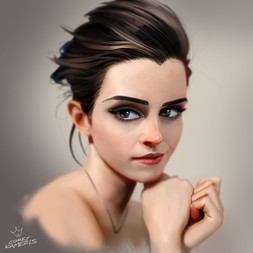
Challenge #21 - KAMEZIS
Corey Kamezis a répondu à un sujet de Corey Kamezis dans Challenge #21 - WIP
-
Bonsoir tout le monde 🙂 @Debyaaah bien vu pour Mr Bean 😊 @Pantoufahah ça marche bien x) @virginietrès bonne idée d'avoir illustré cette expression 🤭 Pour moi, je repars sur mes deux personnages... Quand l'expert doit rester vigilant en toutes circonstances alors qu'il est obligé de travailler avec un total novice... ça donne des scènes cocasses (rassurez-vous, il y a le cran de sûreté).
-
Bonjour tout le monde, Voici le résultat du 1er exercice de cette partie 3 :
-
 LinseyLambert a rejoint la communauté
 -
Bonjour tout le monde, J'attaque la partie 3 avec pour but de faire mieux que mon illustration de fin de la partie 2 : Hâte de commencer les cours et de voir les progrès d'ici quelques mois
-
Bonsoir, bravo à tous pour vos idées @bussi29Excellent ! @Julie Ltrop mignon, ce Simplet @Ninipumpkinc'est très réussi, on le reconnaît bien Voici le mien : quand le sage montre la lune, l'idiot regarde le doigt...
- 27 réponses
-
- 10
-

-

-
Challenge #21 - WIP / La Mangrove (fl0ske)
fl0ske a répondu à un sujet de fl0ske dans Challenge #21 - WIP
Et voici mon Illustration finale, en espérant qu'elle vous plaise !
-
Challenge #21 - WIP / La Mangrove (fl0ske)
fl0ske a répondu à un sujet de fl0ske dans Challenge #21 - WIP
J'ai commencé à peindre sur ce deuxième croquis, mais j'ai fini par l'abandonner car je n'était vraiment pas satisfait de la composition : J'ai ensuite fait plusieurs vignettes pour trouver une meilleure composition et je suis parti sur ce croquis final :
-
oi ! @DebyAhh, Mr.Bean.. 😄 @krokcioleooooh, c'est tellement bien résumé ! @Ninipumpkin J'aime bien la référence. Allez, on tient le bon bout !
- 27 réponses
-
- 10
-
-
Bonjour, dans ce WIP je vais montrer quelques étapes de mon Illustration pour "La Mangrove" du challenge 21. J'ai commencé par faire des recherches en faisant plusieurs croquis :
-
Hello ! Nickel, ça fonctionne très bien, très jolis traits, tu peux passer à la suite ! 🙂
-
Hello ! On a fait un roulement de chapitres entre formateurs, je m'occupe donc de celui-ci maintenant 🙂 Pour le crâne c'est beaucoup mieux ! Il semble juste un peu trop vu de face maintenant, dû surtout à la position où tu a mis le nez, trop à gauche. Idem pour les dents, on ne les sent pas assez de côté. Le haut du crâne semble encore un peu plat aussi. Pour les deux croquis d'après c'est super ! Ca aurait été juste bien d'indiquer les deux parties bombées au dessus de la bouche d'où sortent les moustaches pour sentir le volume arrondi. Pour les poils du chat, ça fait un peu pointillisme comme ça, et ça rend plus granuleux que effet de poil de chat. Tu pouvais tracer des lignes et juste indiquer quelques poils à certains endroits, ça aurait donné l'effet 🙂 Pour la voiture, elle est un peu plus haute et anguleuse que le modèle mais le croquis fonctionne bien !
-

Challenge #21 WIP The HellGator, l'alligator mutant des bio-hackers
Horus a répondu à un sujet de Horus dans Challenge #21 - WIP
Je pense que je vais m'arrêter la pour cette illustration, j'aime bien l'ambiance et le rendu global. 8h de paintover c'est déjà beaucoup pour moi ^^
-
Bonjour tout le monde @BC Drawj’adore ! Le magicarpe est parfait ! @Ninipumpkinc’est stylé et c’est mille fois mieux qu’une page blanche ! Même si parfois c’est juste le blanc… courage pour la suite ! @krokciolele dumb face est bien respecté la ! pas trop le temps encore une fois… j’ai pris une réf du dessin animé mr bean que j’ai un peu pimper…
- 27 réponses
-
- 12
-
-
-
Bonjour ! J'ai essayé d'apporter les corrections et j'ai pris plus de temps sur l'exercice 2.5. Je commence à prendre le pli de Photoshop ! (même si mon cœur reste à Clip Paint)